
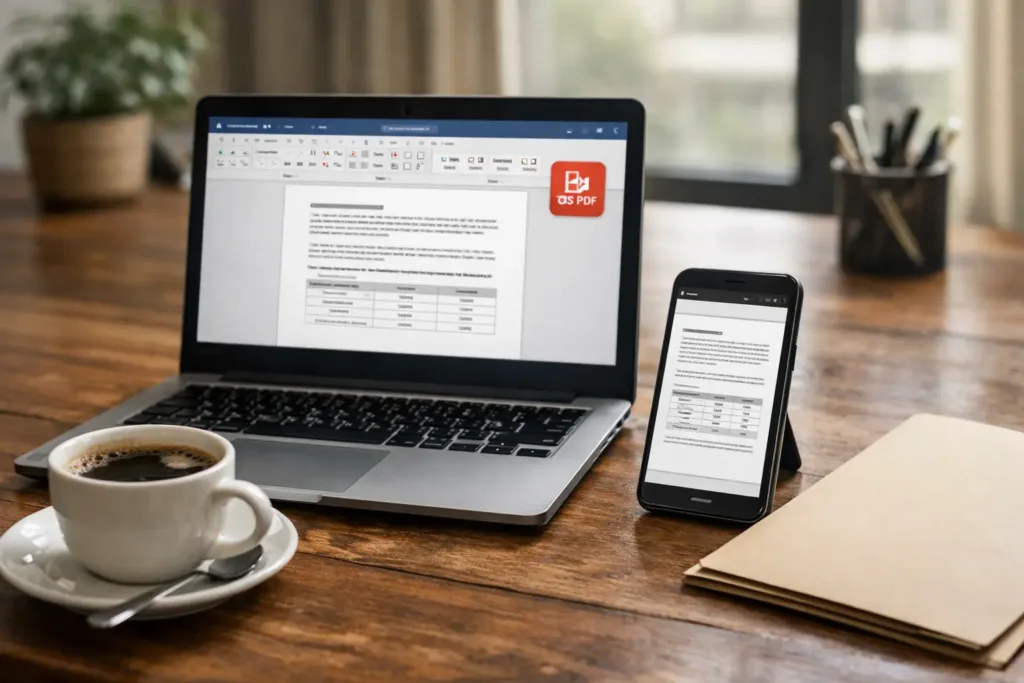

Pernah menyiapkan dokumen Word untuk lamaran kerja atau tugas kuliah, lalu pas dibuka di perangkat lain formatnya bergeser? Judul pindah baris, tabel melebar, font berubah. Di momen seperti itu, mengubah Word ke PDF sering jadi jalan paling aman supaya tampilan dokumen tetap konsisten saat dikirim lewat email atau WhatsApp.
Table of Contents
Di Indonesia, kebiasaan mengurus dokumen lewat ponsel juga sangat kuat. Awal 2025 saja, Indonesia tercatat memiliki 356 juta koneksi seluler dan 212 juta pengguna internet, jadi wajar kalau banyak orang butuh cara praktis dari HP. Rujukan datanya bisa dilihat di laporan Digital 2025 Indonesia dari DataReportal.
TL;DR
Jika ingin hasil paling rapi, gunakan Microsoft Word lalu pilih Export atau Save As ke PDF. Jika tidak punya Word, unggah ke Google Drive lalu buka dengan Google Docs dan download sebagai PDF. Jika sedang di HP dan butuh cepat, Anda bisa memakai Word mobile atau situs converter, tapi untuk dokumen sensitif sebaiknya tetap pilih metode offline agar lebih tenang.
Kenapa PDF Lebih Aman untuk Dikirim
PDF dirancang agar dokumen bisa ditukar dan dilihat tanpa bergantung pada lingkungan pembuatnya. Artinya, tampilan lebih stabil saat dibuka di perangkat berbeda, baik untuk dibaca maupun dicetak. Ini selaras dengan tujuan standar PDF yang dijelaskan ISO, yaitu memungkinkan pertukaran dan tampilan dokumen secara independen dari lingkungan pembuat atau pembacanya.
Kapan tidak perlu PDF? Jika dokumen masih tahap kolaborasi dan akan banyak revisi, Word lebih nyaman. Tetapi begitu dokumen “final”, mengubah Word ke PDF biasanya membuat proses kirim dan cetak jauh lebih minim drama.
Cara Mengubah Word ke PDF di Laptop atau PC (Offline, Paling Stabil)
1) Microsoft Word Desktop: Save As atau Export ke PDF
Metode ini paling sering dipilih karena hasilnya konsisten dan tidak bergantung internet.
Langkah cepat:
- Buka file Word Anda.
- Pilih menu File.
- Pilih Save As atau Export (tergantung versi Word).
- Pilih format PDF, lalu simpan.
Jika dokumen Anda banyak tabel, gambar, atau format rumit, cara ini biasanya paling aman untuk menjaga layout.
2) Word untuk Web: Download PDF (Bisa dengan atau tanpa komentar)
Jika Anda memakai Word Online, ada opsi ekspor PDF yang jelas dan rapi.
Langkahnya:
- Di bagian atas, pilih File.
- Pilih Ekspor.
- Pilih Unduh sebagai PDF atau Unduh sebagai PDF dengan komentar.
- Klik Unduh.
Panduan resminya dijelaskan langsung oleh Microsoft pada halaman “Mengekspor dokumen Word sebagai PDF”, termasuk pilihan PDF tanpa komentar atau dengan komentar.
Catatan kecil yang sering membantu: jika dokumen berisi catatan revisi dan Anda ingin mengirim versi final ke HR atau dosen, pilih versi tanpa komentar. Kalau dokumen sedang review internal, versi dengan komentar lebih pas.
Cara Mengubah Word ke PDF Tanpa Microsoft Word: Google Drive dan Google Docs
Metode ini cocok saat Anda sedang memakai laptop kantor yang “polos”, Chromebook, atau hanya menyimpan file di Drive.
Langkah praktis dari laptop:
- Unggah file Word (DOC atau DOCX) ke Google Drive.
- Buka file tersebut, lalu pilih Open with Google Docs.
- Di Google Docs, pilih File lalu Download.
- Pilih PDF Document (.pdf).
Jika Anda ingin cara yang terasa seperti “cetak”, Anda juga bisa memakai alur print lalu simpan sebagai PDF, terutama untuk dokumen panjang.
Kelebihan metode ini: Anda tidak perlu memasang aplikasi tambahan. Kekurangannya: kadang perlu cek ulang tabel, spasi, dan margin, terutama jika dokumen memakai font unik.
Cara Mengubah Word ke PDF di HP (Android dan iPhone)
Tidak semua orang sempat membuka laptop. Kadang dokumen harus beres saat menunggu antrean, di perjalanan, atau sebelum rapat. Dengan jumlah koneksi seluler yang besar di Indonesia, kebutuhan mengubah Word ke PDF lewat HP memang realistis.
1) Mengubah Word ke PDF lewat Microsoft Word Mobile
Jika file ada di HP dan Anda memakai aplikasi Microsoft Word, biasanya ada opsi ekspor atau simpan sebagai PDF.
Langkah umum:
- Buka dokumen di Microsoft Word.
- Masuk ke menu File atau Share (tergantung versi).
- Pilih Export atau Save as.
- Pilih PDF, lalu simpan.
Jika Anda sering mengurus dokumen di HP, cara ini paling nyaman karena tidak perlu unggah ke situs lain.
2) Mengubah Word ke PDF lewat Google Drive dan Google Docs di HP
Jika Anda lebih sering memakai Drive:
- Unggah file Word ke Google Drive.
- Buka file dengan Google Docs.
- Cari opsi Bagikan & ekspor atau Download, lalu pilih PDF.
Setelah itu, periksa hasilnya cepat. Pastikan nomor halaman, judul, dan tabel tidak “lari”.
3) Mengubah Word ke PDF lewat Browser (Converter Online)
Ini cara paling cepat jika Anda hanya perlu hasil konversi sederhana:
- Buka situs converter Word ke PDF.
- Unggah file.
- Jalankan konversi.
- Unduh PDF.
Namun, untuk dokumen sensitif seperti data identitas, kontrak kerja, atau dokumen keuangan, pertimbangkan ulang. Karena file Anda perlu diunggah, banyak orang lebih nyaman memakai cara offline.
Tabel Perbandingan Metode: Pilih yang Paling Masuk Akal
Berikut ringkasan singkat yang bisa Anda jadikan patokan saat memutuskan mengubah Word ke PDF dengan cara mana.
| Metode | Perangkat | Perlu Internet | Risiko format berubah | Cocok untuk dokumen sensitif |
|---|---|---|---|---|
| Word Desktop (Save As/Export) | Laptop/PC | Tidak | Rendah | Ya |
| Word untuk Web (Export PDF) | Laptop/PC/HP | Ya | Rendah | Relatif, tergantung akun dan kebijakan |
| Google Docs (Download PDF) | Laptop/HP | Ya | Sedang | Relatif |
| Print lalu Save as PDF | Laptop/HP | Kadang | Sedang | Relatif |
| Converter online via browser | Laptop/HP | Ya | Sedang | Tidak disarankan untuk sensitif |
Jika target Anda adalah “rapi dan aman”, metode Word export biasanya unggul. Microsoft sendiri menjelaskan proses ekspor Word ke PDF sebagai cara mudah untuk membuat salinan yang dapat dibagikan sambil mempertahankan pemformatan.
Biar PDF Tidak Berantakan: Checklist 7 Menit Sebelum Simpan
Masalah paling sering bukan pada proses mengubah Word ke PDF, tetapi pada dokumen Word yang sudah “rawan” sejak awal. Coba cek ini sebelum export.
- Pastikan ukuran kertas jelas
Jika untuk kebutuhan Indonesia, A4 biasanya aman. Kalau dokumen Anda tersetel Letter, layout saat dicetak bisa terasa aneh. - Rapikan tabel
Tabel yang terlalu lebar sering memaksa Word mengecilkan skala atau memecah baris. Cek kolom, kurangi spasi, dan pertimbangkan membagi tabel. - Cek font yang terlalu spesifik
Font yang jarang ada di perangkat lain bisa memicu pergeseran. Pilih font umum jika memungkinkan, terutama untuk dokumen resmi. - Periksa header, footer, dan nomor halaman
Bagian ini suka “terlewat” saat orang fokus pada isi. - Lihat pratinjau sebelum kirim
Setelah mengubah Word ke PDF, buka PDF itu sendiri di HP dan laptop jika sempat. Ini langkah kecil yang sering menyelamatkan. - Jika ada komentar, tentukan versinya
Untuk versi final, ekspor tanpa komentar. Untuk review, ekspor dengan komentar. Opsi ini ada di Word untuk web. - Simpan nama file yang jelas
Contoh: “CV_NamaAnda_2026.pdf” atau “Proposal_KerjaSama_VersiFinal.pdf”. Ini sederhana, tapi membantu penerima.
Baca Juga : Ubah Foto ke PDF: Cara Cepat di HP & Laptop (Tanpa Ribet)
FAQ: Pertanyaan yang Sering Muncul
1) Bagaimana cara mengubah Word ke PDF tanpa mengubah format?
Gunakan ekspor langsung dari Microsoft Word karena alur ini dirancang mempertahankan pemformatan. Di Word untuk web, Anda bahkan bisa memilih mengunduh PDF tanpa komentar atau dengan komentar. Setelah itu, buka PDF dan cek tabel serta margin sebelum dikirim, terutama jika dokumen banyak elemen visual.
2) Apakah bisa mengubah Word ke PDF tanpa aplikasi tambahan?
Bisa. Jika Anda punya Microsoft Word, cukup Save As atau Export ke PDF. Jika tidak punya Word, Anda bisa memakai Google Drive dan Google Docs: unggah file Word lalu download sebagai PDF. Cara ini praktis untuk kondisi darurat, tetapi tetap cek ulang layoutnya.
3) Cara mengubah Word ke PDF di HP yang paling mudah apa?
Paling mudah biasanya lewat Microsoft Word mobile jika sudah terpasang, karena Anda tinggal ekspor atau simpan sebagai PDF. Alternatifnya, unggah ke Google Drive lalu buka dengan Google Docs dan download PDF. Jika sangat buru-buru, converter online bisa dipakai, tetapi hindari untuk dokumen sensitif.
4) Kenapa hasil PDF berubah font atau tabelnya geser?
Penyebab umum adalah ukuran halaman berbeda, tabel terlalu lebar, atau font yang tidak konsisten. Periksa setelan kertas (A4 atau Letter), rapikan tabel, dan gunakan font yang umum. Setelah mengubah Word ke PDF, selalu buka hasil PDF untuk memastikan tampilannya sesuai sebelum Anda kirim.
5) Apakah Word untuk web bisa export PDF dengan komentar?
Bisa. Microsoft menjelaskan opsi “Unduh sebagai PDF” dan “Unduh sebagai PDF dengan komentar” di Word untuk web. Ini membantu saat Anda ingin membagikan versi review beserta catatan, atau mengirim versi final yang bersih tanpa komentar.
6) Aman tidak memakai website converter Word ke PDF?
Untuk dokumen umum, banyak orang memakainya karena cepat. Namun prosesnya biasanya mengharuskan Anda mengunggah file ke layanan tersebut. Jika dokumen berisi data sensitif, lebih aman memilih metode offline seperti export dari Word di laptop, atau setidaknya memakai layanan yang Anda percaya dan pahami kebijakannya.
7) Kenapa cara di HP dan laptop bisa berbeda hasilnya?
Di HP, aplikasi dan viewer PDF berbeda-beda, dan ini bisa memengaruhi tampilan kecil seperti spasi atau pemenggalan baris, terutama pada tabel. Untuk dokumen penting, lakukan konversi di laptop dengan Microsoft Word jika memungkinkan, lalu cek hasil di HP sebagai langkah verifikasi.